

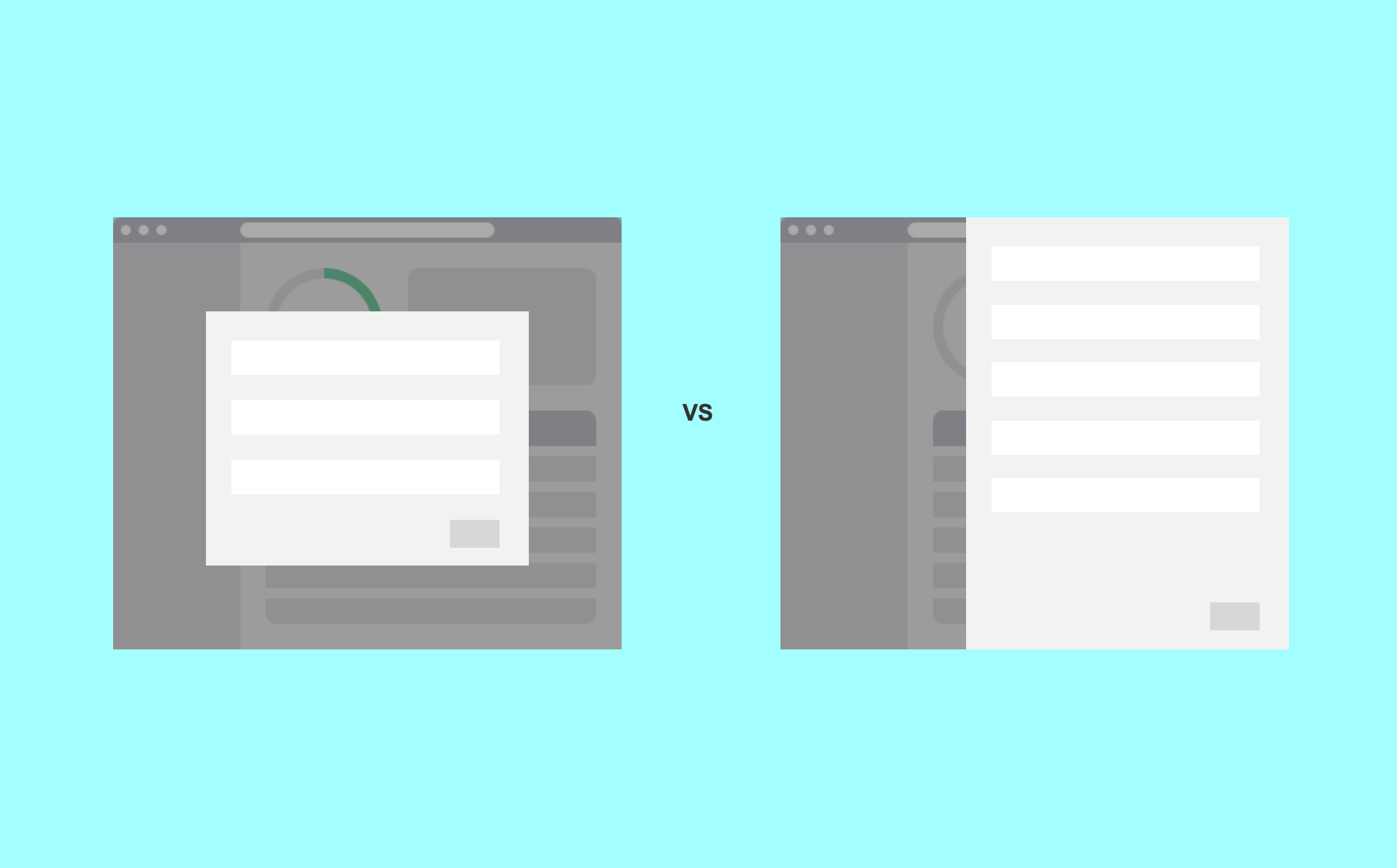
设计后台管理系统时,弹窗和抽屉式弹窗应该如何选择?
一、核心决策原则:何时用弹窗?何时用抽屉?
1. 使用弹窗 (Modal) 的场景
弹窗会遮挡背景,强制用户聚焦于当前任务,打断感较强。
简单表单/操作:内容较少,不需要滚动或只需轻微滚动(如:新增分类、修改状态、确认删除、简单的编辑)。
强阻断性操作:需要用户立即做出决定,不允许分心(如:二次确认删除、系统警告、登录超时提示)。
独立任务:任务逻辑独立,不需要参考列表页或其他背景信息(如:重置密码、上传单个文件)。
屏幕空间有限:当背景页面本身信息密度极大,或者用户使用的是小屏设备时,弹窗能更有效地利用中心区域。
2. 使用抽屉 (Drawer) 的场景
抽屉通常从屏幕右侧滑出,保留部分背景可见,打断感较弱,强调“层级”而非“阻断”。
复杂表单/长内容:表单项很多,需要长滚动,或者包含多个步骤/Tab页签(如:创建复杂的订单、编辑详尽的用户档案)。
需要参考背景数据:用户在操作时需要对照列表页的数据(如:在审核列表中,点击某一行查看详细信息并进行批注,此时需要看到列表上下文)。
多层级嵌套:如果需要在详情页中再打开一个详情,抽屉的层级感比弹窗堆叠更清晰,不易造成“弹窗地狱”。
临时预览/筛选:用于展示详细信息预览,或者作为高级筛选条件的容器。
二、设计对比维度表
表格
三、具体设计规范与建议
1. 弹窗设计规范
尺寸固定或自适应:
小弹窗:宽度通常 400px - 500px(用于确认、简单输入)。
中弹窗:宽度 600px - 800px(用于常规表单)。
大弹窗:宽度 900px+ 或百分比(慎用,内容过多建议改用抽屉)。
位置:始终垂直水平居中。
操作按钮:
主操作(如“保存”、“确定”)在右侧,次操作(如“取消”)在左侧。
如果是危险操作(如删除),主按钮应使用警示色(红色)。
关闭机制:必须提供明显的关闭图标(X),对于非强制阻断的操作,允许点击遮罩层关闭;对于重要数据录入,禁止点击遮罩层关闭,防止误触丢失数据。
2. 抽屉设计规范
宽度策略:
默认宽度:通常为 480px, 640px, 或屏幕宽度的 50%。
动态宽度:如果内容是代码、日志或超长表格,应支持“拉宽”或“全屏”模式。
出现动画:从右向左平滑滑入(Slide-in),避免生硬弹出。
内部结构:
头部 (Header):标题 + 关闭按钮。标题应清晰表明当前操作对象(如“编辑用户:张三”)。
内容区 (Body):支持内部滚动。如果内容极多,建议在内部使用 Tabs 或锚点导航。
底部 (Footer):关键区别点。抽屉的底部操作栏通常建议吸底固定(Sticky Footer),无论内容滚到哪里,用户都能随时点击“保存”或“取消”,无需滚回顶部或底部寻找按钮。
层级管理:避免在抽屉里再开抽屉(最多两层),如果业务极其复杂,建议直接跳转到新页面。
四、避坑指南(常见错误)
弹窗里套表单,表单太长导致无法操作:
错误:在一个高度固定的弹窗里放了一个很长的表单,导致底部的“提交”按钮被挤出屏幕可视区,且弹窗内部没有滚动条。
修正:弹窗内容区必须设置
max-height并开启内部滚动,或者内容超过一定长度直接改为抽屉。
滥用弹窗进行复杂编辑:
错误:在弹窗中进行多步骤向导(Wizard)操作,用户频繁切换步骤时感觉压抑。
修正:多步骤、长流程的编辑请使用抽屉或直接跳转新页面。
抽屉关闭后状态丢失无提示:
错误:用户在抽屉里填了一半,随手点了外部关闭,数据直接清空。
修正:检测到抽屉内有未保存的变更时,关闭前必须触发二次确认提示(“内容未保存,确定要关闭吗?”)。
移动端体验差:
错误:在手机上依然保持 PC 端的窄弹窗或小抽屉。
修正:在移动端(或响应式布局下),弹窗和抽屉通常都应演变为底部上拉面板 (Bottom Sheet) 或 全屏页面,以符合手指操作习惯。
五、总结决策流
在设计时,可以问自己以下三个问题:
用户是否需要参照背景页面的信息来完成当前操作?
是 -> 抽屉
否 -> 继续下一题
当前的内容是否很长,或者包含复杂的嵌套结构(如 Tabs、多步骤)
是 -> 抽屉 (或新页面)
否 -> 继续下一题
这个操作是否非常紧急,需要用户立刻中断手头工作进行处理?
是 -> 弹窗
否 -> 抽屉 (体验更流畅) 或 弹窗 (皆可,视团队规范而定)
在现代后台系统(如 Ant Design Pro, Element Plus 等风格)中,趋势是"轻操作用弹窗,重操作用抽屉"。尽量用抽屉来承载编辑和详情,给用户更宽敞、更从容的操作空间。
- 感谢你赐予我前进的力量
-
 微信
微信 - 支付宝


